




















An toàn
Quản lý mật khẩu và bảo vệ hồ sơ
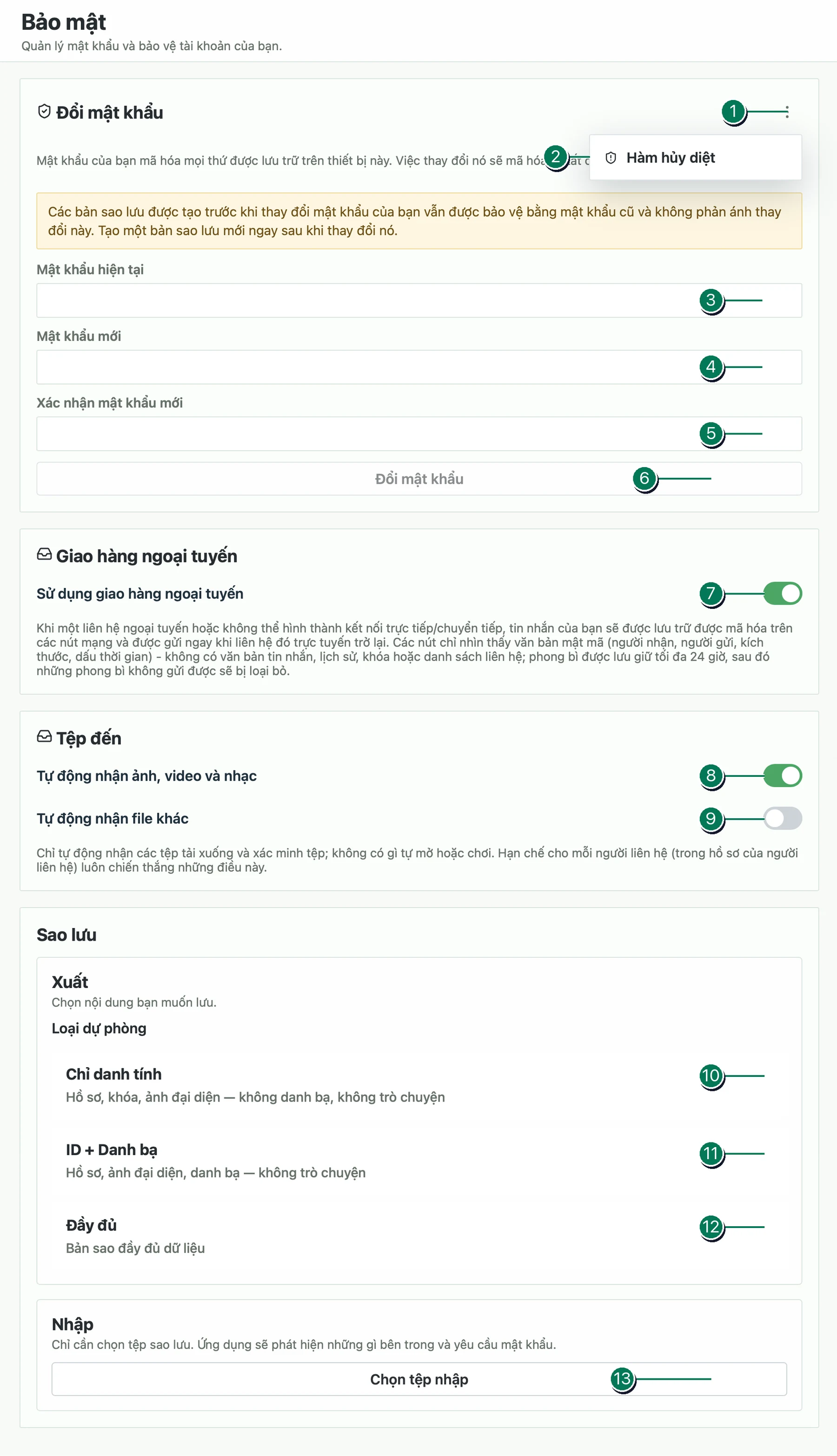
Trình hủy
1. Menu cài đặt mật khẩu khẩn cấp. Ở đây bạn có thể đặt mật khẩu đặc biệt cho các tình huống khẩn cấp mật khẩu dưới áp lực.
2. Trình hủy. Sau khi thiết lập mật khẩu tự hủy thông qua điểm này, bạn có thể nhập nó vào trang đăng ký. Sau khi nhập mật khẩu hủy diệt này, chương trình sẽ tự động, hoàn toàn và vật lý hủy bỏ hồ sơ cùng với tất cả các liên hệ, trò chuyện và dữ liệu địa phương khác. Sau đó, một hồ sơ trống mới có cùng tên được mở ra và mật khẩu tiêu diệt trở thành mật khẩu chính của nó. Bạn chỉ có thể khôi phục dữ liệu bị xóa từ bản sao dự phòng được tạo trước đó. Nếu không có bản sao, dữ liệu sẽ bị mất vĩnh viễn mà không có khả năng khôi phục, bao gồm cả sử dụng các phương tiện đặc biệt.
Thay đổi mật khẩu
3–5. Các trường thay đổi mật khẩu. Trong trường 3 hãy nhập mật khẩu hiện tại, trong trường 4 mật khẩu mới, và trong trường 5 nhập mật mã mới lại.
6. Thay đổi mật khẩu. Sau khi điền vào các trường, hãy nhấn nút này. Mật khẩu sẽ được thay đổi và cơ sở dữ liệu được mã hóa lại với mật khẩu mới. Quá trình này có thể mất một thời gian, đặc biệt là nếu hồ sơ của bạn có rất nhiều trò chuyện và các tệp được nhúng.
7. Giao ngoại tuyến. Được bật theo mặc định và cho phép người dùng khác gửi tin nhắn cho bạn khi bạn không có mạng. Những thông điệp bị trì hoãn sẽ xuất hiện sau khi bạn trở lại mạng. Chúng được mã hóa bằng cách sử dụng bốn chìa khóa và được lưu trữ ở các nút khác chỉ bằng cách mã hóa, vì vậy không thể mã hóa chúng mà không có chìa khoá của bạn. Việc sử dụng chức năng này là an toàn, nhưng nếu bạn muốn bạn có thể tắt nó.
Sao lưu
8–9. Tự động chấp nhận tệp đến. Những bộ chuyển đổi này cho phép nhận các tệp nhập mà không cần xác nhận thêm: khoản 8 áp dụng cho hình ảnh, video và âm nhạc, khoản 9 đối với những tệp khác. Nếu bộ chuyển đổi bị tắt, mỗi tệp nhập tương ứng phải được xác nhận riêng.
10. Chỉ ID. Nhấp vào dòng này tạo một bản sao dự phòng của hồ sơ mà không có liên lạc và trò chuyện. Để lưu lại, bạn cần đặt mật khẩu riêng của bản sao dự phòng chứ không phải mật khẩu hồ sơ.
11. ID + Liên hệ. Nhấp vào dòng này tạo một bản sao dự phòng của hồ sơ với tất cả các liên hệ, nhưng không có trò chuyện. Để lưu lại, bạn cần đặt mật khẩu riêng của bản sao dự phòng chứ không phải mật khẩu hồ sơ.
12. Đầy đủ. Nhấp vào dòng này tạo ra một bản sao lưu đầy đủ của hồ sơ với tất cả các liên hệ, trò chuyện và các tệp được nhúng. Vị phẫu thuật có thể mất nhiều thời gian. Các thiết lập đại lý không được chuyển sang sao lưu. Để lưu lại, bạn cần đặt mật khẩu riêng của bản sao dự phòng chứ không phải mật khẩu hồ sơ.
13. Khôi phục bản sao lưu. Chọn tập tin được lưu trước đó, chỉ ra cách phục hồi như một thiết bị bổ sung hoặc như một công cụ cơ bản và nhập mật khẩu sao lưu. Sau khi khôi phục hồ sơ, bạn sẽ được chuyển đến màn hình đăng nhập.